Tampilkan postingan dengan label Artikel Komputer. Tampilkan semua postingan

Rabu, 13 Maret 2013

Sharing Desktop Komputer atau Perangkat Dengan Mudah


Jika anda seorang guru atau pengajar, anda tentunya akan mengajarkan bagaimana cara mereka atau siswa menggunakan komputer tetapi pernahkah anda untuk membuatnya itu lebih efisien ketika anda memberikan tutorial tanpa anda harus mengeluarkan energi lebih. Sharing desktop adalah cara tercepat dan paling efisien untuk menunjukkan bagaimana menggunakan perangkat lunak atau mengkonfigurasi pengaturan komputer. Untuk menggunakanya anda diharuskan download software atau plugin untuk membuat sharing dekstop.
1. Kunjungi link berikut screenleap
2. Klik tombol “Share your screen now”
install Sharing Desktop Komputer atau Perangkat Dengan Mudah
3. Selanjutnya jika anda belum mempunyai Java terinstall pada komputer, anda diharuskan melakukan installasi Java, anda klik link “Download and install Java” dan restart browser.
4. Selanjutnya anda klik Run pada jendela yang muncul
Run Sharing Desktop Komputer atau Perangkat Dengan Mudah
5. Pada browser akan muncul link URL yang menandakan URL untuk sharing desktop anda melalui link tersebut. Berikan link tersebut anda paste pada browser mereka untuk memulai melihat dan sharing desktop anda.
Link Sharing Desktop Komputer atau Perangkat Dengan MudahDan sebuah aplikasi kecil pada layar akan muncul yang menandakan dekstop anda terlah tersharing.
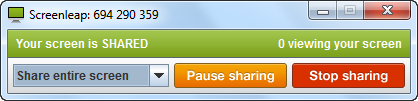
Shared Sharing Desktop Komputer atau Perangkat Dengan Mudah
Dari panel kontrol, anda dapat memilih untuk sharing seluruh desktop, atau sebagian yang anda pilih untuk anda share. anda juga dapat menghentikan atau menjeda perekaman setiap saat. Untuk setiap kali anda ingin menggunakan aplikasi ini anda cukup kunjungi situs dan klik tombol “Share your screen now” kembali.

Kesimpulan
ScreenLeap secara keseluruhan adalah alat untuk berbagi desktop anda dengan orang lain dan hasil test cukup baik pada komputer viewer. Delay terjadi ketika kita melakukan sesuatu di layar komputer kita. Bila menggunakan alat ini, harap ingat untuk menutup jendela yang menampilkan informasi sensitif pribadi anda.

Meningkatkan Kualitas MP3 Dengan MP3 Quality Modifier


MP3 Quality Modifier adalah program sederhana yang dapat dengan mudah mengubah kualitas MP3 anda untuk menghemat ruang disk dan atau untuk muat lebih banyak musik pada MP3 Player anda dengan tetap menjaga tingkat kualitas yang diinginkan audio dan menjaga semua tag ID3 utuh!
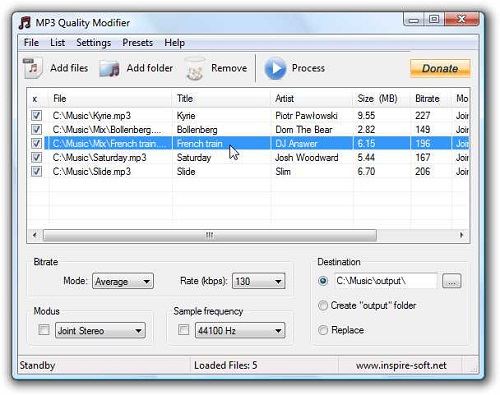
Program ini sangat mudah digunakan: Langkah pertama adalah untuk drag dan drop file MP3 pada daftar file, dan juga mendukung MP1 dan MP2 . Berbagai informasi seperti nama, interpret, ukuran dan bitrate akan ditampilkan secara otomatis.
mp3 quality modifier screenshot 1 Meningkatkan Kualitas MP3 Dengan MP3 Quality Modifier
Langkah berikutnya adalah memilih preset yang berkisar dari Best quality,  High quality, portabel dan Compromise untuk kualitas rendah. pada bagian bawah pengguna dapat memilih berbagai konfigurasi seperti modus bitrate dan rate, Sample frekuensi dan modus stereo.
mp3 quality modifier preset Meningkatkan Kualitas MP3 Dengan MP3 Quality Modifier
Proses itu sendiri hanya memakan waktu beberapa detik setiap lagu dan mampu beradaptasi dengan struktur folder (contoh: “Artis X” folder dengan “Album 1″ dan “Album 2″ sebagai subfolder). Tidak seperti alat lain semua tag ID3 seperti judul, artis, dll secara otomatis disimpan juga.
mp3 quality modifier result Meningkatkan Kualitas MP3 Dengan MP3 Quality Modifier
Setelah anda melakukan proses kemudian akan muncul jedela result yang  memungkinkan untuk membandingkan file musik asli dengan hasil yang telah anda edit dengan membuat daftar perbedaan atas ukuran mereka.
Anda tertarik untuk mencoba, anda bisa gunakan link dibawah berikut untuk men-download, file program sebbesar 689Kb dan portable yang memungkinkan anda dapat digunakan pada USB.
Download MP3 Quality Modifier

TimePad – Shutdown/Restart/Log Off Timer untuk Windows 7


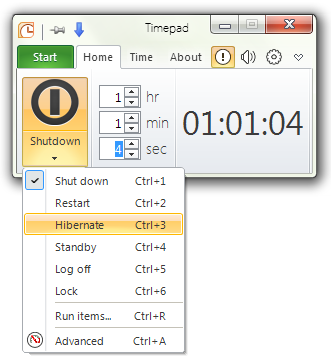
UserPad adalah aplikasi freeware sederhana dengan UI minimalis dan beberapa fitur berguna. Ini adalah shutdown / restart / log off / hibernate aplikasi untuk Windows 7 yang memungkinkan anda untuk mengatur timer dan ketika timer yang anda set tercapai app akan melakukan perintah yang ditetapkan. Anda dapat mengatur timer untuk shutdown atau restart atau tindakan lain yang ditentukan dan kemudian start timer.
TimePad TimePad   Shutdown/Restart/Log Off Timer untuk Windows 7
Timer dapat diset untuk jam, menit dan detik. Anda juga dapat menggunakan tombol pintas untuk mengelola app. Selain itu, app juga tersedia fitur pintas untuk membuka task manager. Anda bahkan dapat menempatkan screen off menggunakan alat ini, ini dapat menghemat daya ketika menggunakan baterai.
TimePad Settings TimePad   Shutdown/Restart/Log Off Timer untuk Windows 7
Aplikasi portable ini penggunaanya cukup mudah anda hanya jalankan dan langsung anda atur waktu selanjutnya anda klik pada ikon Shutdown untuk memilih apakah PC anda Shutdown, restart dll. Kemudian anda klik Start.
Download TimePad

Backup and Restore Windows Drivers dengan Semper


Driver adalah salah satu aspek yang paling penting dari Windows sebagai perangkat kerasaAnda berjalan di atasnya. Tapi kadang-kadang anda mengacaukan driver dan itu menghasilkan masalah dengan Windows. Semper Backup Driver adalah alat freeware untuk Windows yang memungkinkan anda untuk mengambil backup dari semua driver anda pada Windows dan suatu saat terjadi masalah anda dapat dengan mudah restore kembali menggunakan backup yang anda simpan. Aplikasi ini berisi daftar semua driver yang diinstal di bawah Windows.

Driver backup n Restore Backup and Restore Windows Drivers dengan Semper
Semper Backup driver menyediakan backup dan recover file driver Windows, yang sangat bagus untuk menginstal ulang atau membangun Windows pada beberapa sistem. Alat ini memungkinkan untuk backup driver dan dari local system.
Klik pada tombol backup driver dan semua driver akan terbackup ke folder yang ditentukan dalam konfigurasi.
Semper Backup driver support pada Windows XP, Windows Vista dan Windows 7.
Download Semper Driver Backup

Minggu, 10 Maret 2013

Tips Menghemat energi PC, Laptop


 Tips Menghemat Energi Pc dan Laptop. tentunya  anda merasa pembayaran listrik bengkak gara-gara penggunaan computer atau laptop setiap hari? Apalagi sekarang ini listrik menggunakan pulsa, tentunya kita harus lebih hemat sehemat mungkin agar pulsa listrik kita tidak cepet habis. Nah untuk mengatasi hal tersebut, berikut  berbagi tips cara menghemat energi pada computer dan laptop.

1. Atur Pencahayaan dan Kontras Monitor

Mungkin bagi orang yang awam atau pemula dalam menggunakan komputer, mereka jarang sekali memperhatikan pengaturan monitor mereka. Yang dimaksud dalam hal ini adalah tingkat pencahayaan dan kontras yang diatur terlalu tinggi akan bisa menghabiskan banyak energi. Maka untuk itu anda harus bisa mengatur pencahayaan dan kontras tersebut, untuk mengatur pencahayaan dan kontras monitor tersebut gunakan tombol yang berada di bawah monitor.

2. Matikan Monitor

Tips yang ke-dua adalah dengan mematikan monitor, terutama monitor yang jenisnya adalah jenis CRT (Cathode Ray Tubel), karena monitor jenis tersebut lebih banyak mengkonsumsi tenaga listrik. Jadi, jika anda ingin meninggalkan PC tersebut dalam waktu yang lama, sebaiknya matikan monitor anda.

Anda juga dapat menyetting Windows agar secara otomatis langsung mati dalam beberapa waktu tertentu, itu bisa dilakukan dengan cara, klik “Control Panel-Options”. Dalam “Power Options Properties” klik tab “Power Schemes”. Lalu klik tanda panah di bagian “Power Schemes” lalu pilih “Home/Office desk”. Lalu pilih waktu yang diinginkan pada “Turn Off Monitor” dan klik “Apply” dan “OK”.

3. Matikan Harddisk

Meskipun kita tidak sedang melakukan apa pun pada komputer kita, tapi data anda akan selalu dibaca dari hard disk (oleh sistem operasi dan beberapa aplikasi). Karena alasan ini, hard disk hard disk akan terus menerus berputar dan tentu saja ini akan menghabiskan energi. Jika anda ingin meninggalkan PC anda dalam waktu yang lama, maka sebaiknya matikan hard disk PC anda. Pada “Power Options Properties” lalu klik tab “Power Schmes”. Klik tanda panah di bagian “Power Schemes” dan pilih “Home/Off desk”. Kemudian klik “Turn off hard disk” dan pilih waktunya. Lalu klik “Apply” dan “Ok”.

4. Matikan Peralatan lainnya

Matikanlah peralatan lainnya seperti, speaker, modem eksternal, scanner, Zip drive dan printer. Karena peralatan itu sangat menghabiskan banyak energi. Seringkali orang meninggalkan peralatan tersebut dalam keadaan aktif, bahkan saat kita sedang keluar dalam waktu yang lama.

5. Mode Hibernate

Mode hibernate ini adalah fasilitas untuk melakukan shut down, tapi tidak menutup atau mematikan aplikasi yang sedang kita buka tadi. Hal ini dapat dilakukan dengan cara Mode “Hibernate”. Dengan mode ini, isi memory utama (RAM) akan tersimpan dalam hard disk. Cara melakukan mode hibernate adalah sebagai berikut, pada “Power Options” kliklah tab “Hibernate”. Lalu klik kotak dekat “Enable Hibernation”. Klik juga pada tab “Advanced”. Dalam bagian “When I Press the power button” lalu klik tanda panahnya kemudian klik “Hibernate”. Klik “Apply” dan “Ok”. Setelah itu tekan tombol “Power” pada komputer anda. Mode hibernate sudah berfungsi, tekan tombol “Power” sekali lagi, komputer anda akan menyala dan akan otomatis membuka aplikasi yang telah anda buka tadi.

6. Mode Standby

Agar bisa menghemat energi, sebaiknya pengaturan monitor dan hard disk berada di bagian yang paling rendah pada mode standby. Jika anda ingin meninggalkan PC sebentar, sebaiknya aktifkan mode standby. Namun yang harus anda ketahui adalah, saat mode standby aktif data-data yang belum anda simpan dapat rusak atau hilang kalau PC anda mengalami kerusakan. Sebaiknya simpan dahulu data atau dokumen anda sebelum anda mengaktifkan mode standby ini. Mode standby dapat dilakukan dengan cara, klik “Start-Turn Off computer” lalu klik “Stanby”.

7. Gunakanlah UPS

Gunakanlah selalu alat UPS, karena alat ini bisa membantu penyelamatan data atau shut down saat terjadi mati listrik. Untuk mengatur peralatan UPS dan mengkonfigurasikan alat tersebut “Power Option Properties” lalu pilih tab UPS. Bagian status dalam tab UPS menampilkan perkiraan jumlah menit yang dapat didukung UPS terhadap PC anda. Sebenarnya banyak cara untuk mengkonfigurasikan UPS, namun hal ini tergantung dari model dan kapasitas UPS yang digunakan.

8. Baterai Laptop

Jika anda men-charge baterai laptop, pastikan proses charge-nya selesai. Karena proses charge yang dilakukan setengah-setengah lalu dilanjutkan kembali, itu malah akan menghabiskan banyak energi. Jika anda ingin berpergian, sebaiknya bawa selalu baterai tambaha. Untuk menghemat pemakaian baterai. Anda bisa memanfaatkan feature Hibernate/Suspended atau gunakan soket listrik yang dihubungkan ke stopkontak.

9. Port USB

Jika saat anda menggunaka laptop dan saat itu anda memasukkan salah satu ke port USB di laptop, sebaiknya kalau sudah selesai langsung dilepaskan saja. Karena peralatan yang masih tertancap di port USB, itu juga dapat menghabiskan tenaga pada PC atau laptop anda. Sebaiknya lepaskan alat tersebut bila pemakainnya dirasa sudah cukup.

10. Skema Pemakaian Energi Laptop

Biasanya produsen-produsen laptop juga menyertakan feature dan software power management. Software ini sangat berguna sekali bagi para konsumen laptop, karena software ini mampu mengatur pemakaian baterai dan daya listrik yang sedang digunakan. Di software ini ada beberapa pilihan yang dapat digunakan untuk mengetahui beban hard disk dan energi lain yang sedang digunakan oleh laptop. Di antaranya mengetahui kecepatan prosessor atau pencahayaan monitor yang tepat untuk dapat menghemat baterai. Software ini sekaligus dapat menjadi pengawas bagi kita dalam menggunakan laptop.


http://www.it-artikel.com